http://baoz.net/centos6-64bit-utorrent-howto/
centos6 64位下安裝uTorrent的HOWTO BT
m1016c 發表在 痞客邦 留言(0) 人氣(157)
http://carlsiu.pixnet.net/blog/post/45571717-%E5%9C%A8-centos-%E4%B8%8A%E5%AE%89%E8%A3%9D-ffmpeg
在 Linux 上把影片轉換格式,首選利器當然是 ffmpeg 了。然而,在 Ubuntu 上抓 ffmpeg 是很容易,可是要在 CentOS 上要安裝 ffmpeg ,在預設的套件庫中是找不到的。
不想重新編譯 ffmpeg,我們可以為 CentOS 加上 Dag 套件庫。首先在 /etc/yum.repos.d 下建立一個名為 dag.repo 的檔案。內容是:
m1016c 發表在 痞客邦 留言(0) 人氣(381)
http://www.nidify.com/index.php?option=com_content&view=article&id=210&Itemid=228
CENTOS6中的VNC SERVER已更換成tightvnc
因此要安裝tightvnc
[root@root ]# yum -y install tigervnc-server
[root@root ]# vncserver
m1016c 發表在 痞客邦 留言(0) 人氣(1,220)
m1016c 發表在 痞客邦 留言(0) 人氣(1,677)
http://www.linuxidc.com/Linux/2011-03/33483.htm
硬件平台:飛思卡爾MX258開發板
操作系統:Linux2.6.31
WIFI: RT2860 USB WIFI模組
交叉編譯環境:gcc version 4.1.2
調試步驟:
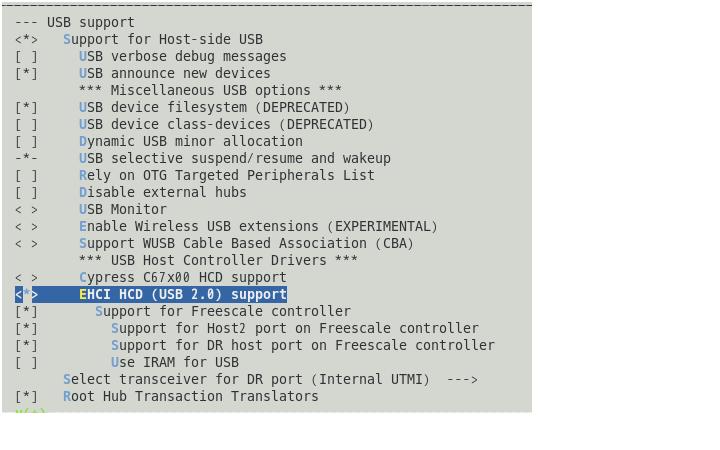
第一步:測試USB HOST接口
m1016c 發表在 痞客邦 留言(0) 人氣(5,925)
轉自http://www.hdpfans.com/forum.php?mod=viewthread&tid=18314&page=1&extra=#pid306384
高清播放機的固件解包、修改和封包過程現在成為一個系列,都是完全鼠標圖形化操作過程。這個系列中,單一格式固件的在Linux系統中有2個,在Windows系統中也有2個,還有2個是混合格式多核固件的:
1. 在Linux中的squashfs格式固件解包、修改和封包過程改進版
2. 在Linux中的yaffs格式固件解包、修改和封包過程改進版
3. 在Windows中的squashfs格式固件解包、修改和封包過程改進版
4. 在Windows中的yaffs格式固件解包、修改和封包過程改進版
5. 在Linux中的y+s混合格式多核固件的解包、修改和封包過程改進版
6. 在Windows中的y+s混合格式多核固件的解包、修改和封包過程改進版
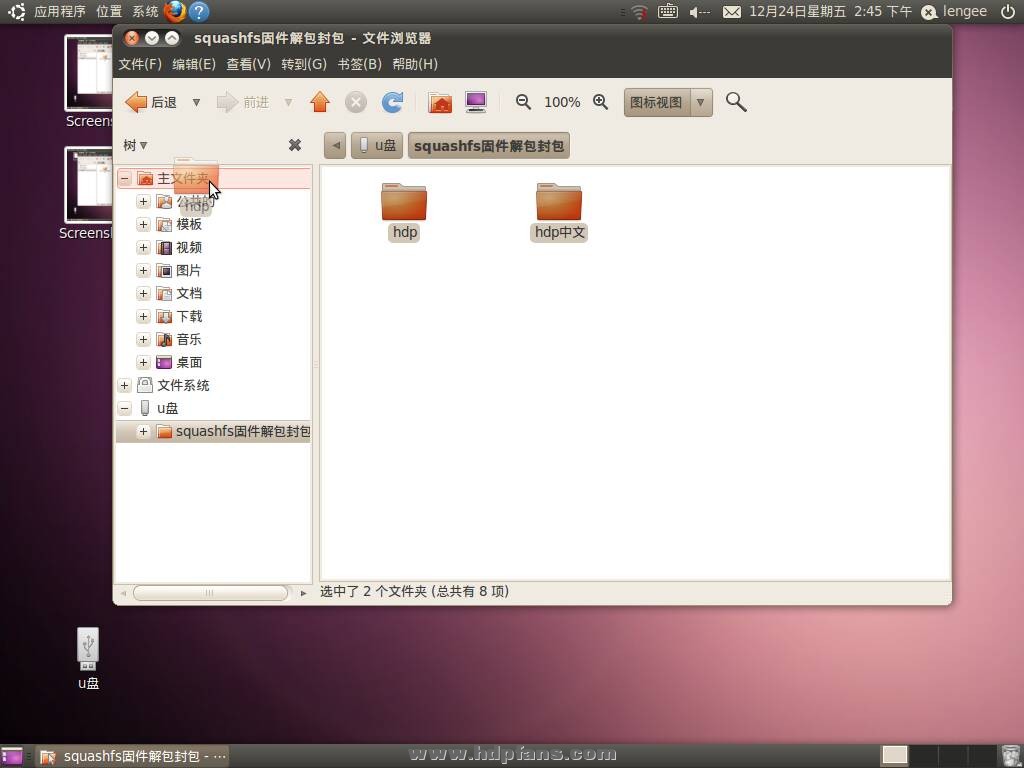
整個squashfs格式固件的解包、修改和封包過程,都是在Ubuntu10.04LTS的圖形界面中點擊移動鼠標完成的。實際過程做起來很簡單,主要有以下幾步:
1. 把要修改的squashfs格式固件install.img複製粘貼到hdp文件夾;
2. 進到hdp文件夾,雙擊open-squashfs,自動生成解壓文件夾squashfs-root;
3. 打開解壓文件夾squashfs-root,相當於進到播放機的根目錄,在其中根據需要修改;
4. 修改完解壓文件夾squashfs-root後,回到hdp文件夾,雙擊make-squashfs,自動生成修改後的squashfs格式固件install.img。
這裡的解包和封包過程,基本上是自動完成的,這樣實際使用更方便。在圖解squashfs格式固件的解包、修改和封包過程一文中的解包和封包過程,基本上是手動一步一步進行的,這樣有助於對過程的理解。如果沒有安裝使用Ubuntu,可以用在Windows中的squashfs格式固件解包、修改和封包過程改進版中的方法。如果要解包、修改和封包yaffs格式的固件install.img,可以參考在Linux中的yaffs格式固件解包、修改和封包過程改進版或參考在Windows中的yaffs格式固件解包、修改和封包過程改進版。
下面的實際過程是藍鉅T10S的1.3_1128修正版固件解包、修改和封包的實際過程。另外,在T10S使用squashfs格式的通用固件V1.6時,也進行過同樣的解包、修改和封包的實際過程,針對T10S修改remote_key和menu.rss。
m1016c 發表在 痞客邦 留言(0) 人氣(1,766)
Install Centos 6 X64
vi /etc/sysconfig/network-script/ifcfg-eth0
m1016c 發表在 痞客邦 留言(0) 人氣(292)
http://tc.itkee.com/os/detail-d79.html
在VMware中安裝了CentOS 5.5,可是屏幕分辨率只能設置爲800X600,在網上搜瞭解決方法,需要安裝VMware Tools,安裝的過程中,遇到的問題及其解決的方法,記錄如下:
一、VMware Tools在哪裏?
先啓動CentOS系統,進入到系統後,在VMware Workstation的主菜單, 選擇VM,Install VMware Tools,在彈出的對話框中選擇install 如果不先啓動CentOS系統,Install VMware Tools菜單是灰色的哦。
m1016c 發表在 痞客邦 留言(0) 人氣(932)
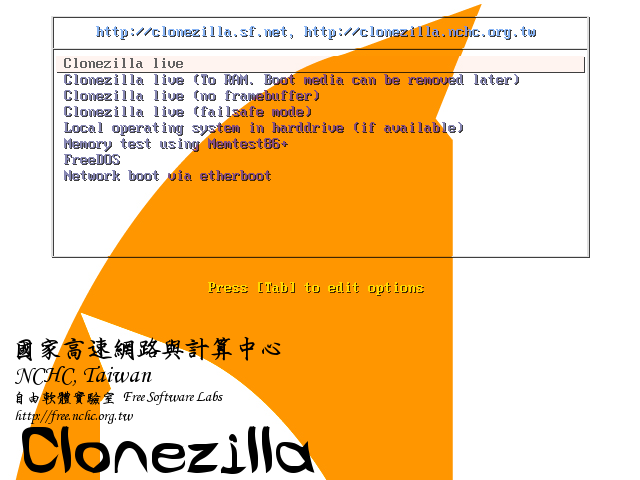
 Clonezilla live 再生龍還原系統 Clonezilla live 再生龍還原系統 |
 軟體版本:1.2.6-24 軟體版本:1.2.6-24 |
參考網站:國家高速網路與計算中心 |
軟體分類:系統工具 (系統還原)  |
軟體下載率: 18.67% 18.67% |
軟體性質:免費軟體  |
推薦下載: 計 0 人推薦 計 0 人推薦  我也來推薦 我也來推薦 |
語言介面:繁體中文  |
作業系統:Windows(含Vista) |
檔案大小:119.90 MB |
軟體圖片:放大觀看 |
總點閱次數:10,626 |
點閱次數:6,500 |
總下載次數:1,984 |
下載次數:1,214 本週已下載次數:3 |
更新時間:2010/9/23 下午 06:29:49 |
使用限制:非商業使用 |
購買資訊:無 |
|
 分享到facebook 分享到facebook  |
|
|
|
|
軟體簡介: |
更新 / frank 2010/9/23 |
大量部署作業系統的時候(不管是微軟Windows或是Linux),用 Norton Ghost® 製作成印象擋再複製到每台用戶端是現行最常使用的方法。然而適合用來做大量複製的 Symantec Ghost Corporate Edition® 需要不少的費用,而且電腦越多,費用越高。此外,因為它不是自由軟體,所以靈活度不高,不能自己客製化修改。若是使用 Norton Ghost® 又必須一台台的做, 頗為曠時費日。
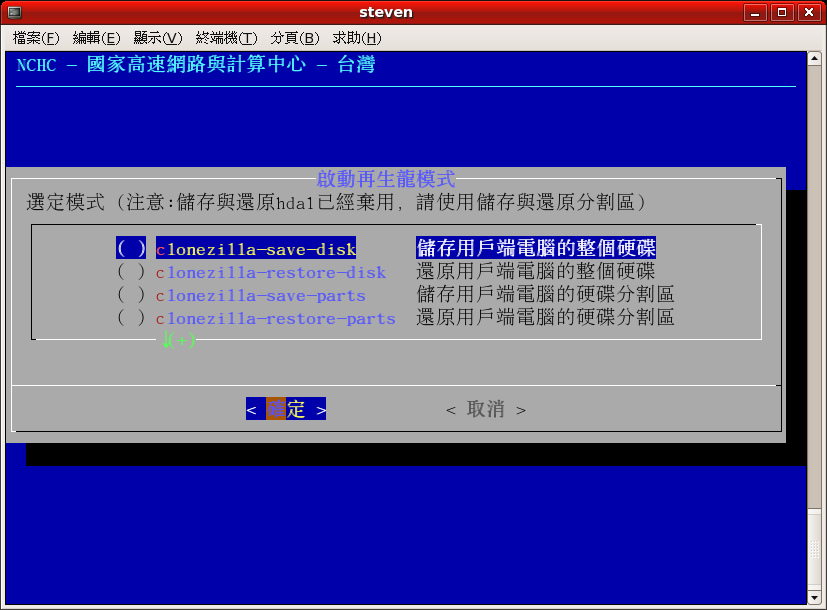
再生龍Clonezilla提供您一個完整的環境,這是一個整合的系統,包含還原程式以及作業系統。搭配網路開機功能,你可以忘了軟碟或是光碟...
以國家高速網路與計算中心C教室為例,共有41台機器同時進行還原的動作,還原一個5.6 GBytes的微軟Windows XP image到41台客戶端電腦,以群播(multicast)的方式處理,只要10分鐘左右(若採用unicast的話,約需50分鐘)。 |
|
|
*軟體介紹: |
一、再生龍特點:
- 自由軟體,國網中心所開發。
- 可還原再生多種作業系統,包含Linux (ext2, ext3, ext4, reiserfs, reiser4, xfs, jfs), Mac OS (HFS+), 微軟Windows (fat, ntfs)。這些檔案系統只備份有存資料的硬碟空間,因此可以節省備份時間與硬碟空間。其他不支援的檔案系統Clonezilla採用全部複製(dd)的方式處理。
- 支援GNU/Linux下的LVM2 (尚未支援LVM1)
- 支援群播(Multicast)。配合PXE網路開機,搭配DRBL的Clonezilla可以使用播(multicast)的方式,適合用來大備份與還原。硬體設備功能足夠時(用戶端支援Wake on LAN與PXE),可以遠端操作,人不需到現場
- 不同於Partimage或是ntfsclone只能處理分割區,Clonezilla包含其他程式的撰寫與整合,因此可以備份與複製分割區或是整顆硬碟
- 透過本實驗室開發的另外一套自由軟體drbl-winroll,可以指定還原後微軟Windows的主機名稱、工作群組,亦可寫入隨機的SID。
二、再生龍的安裝與使用:
- 免安裝的單機版還原系統Clonezilla live(使用CD/USB隨身碟開機)的使用請參考Clonezilla live。
- 適合大量備份與還原的伺服器版再生龍(Clonezilla server edition)(使用PXE網路開機)詳見DRBL。
一、版權說明
本文版權屬於全體作者所有,且以 GNU FDL 授權合約發佈。在遵守 GNU FDL 授權合約的情況下,您可以複製、散佈,以及修改本文件。唯請保持作者列表的完整,若您修改過此份文件,也請在作者列表中加入您的大名。
同時請注意本文件沒有任何擔保,若因本文件而產生任何直接或間接的損失,本文作者群均不負任何法律及道義上的責任。
二、作者列表
蕭志榥 (steven _at_ nchc org tw)
黃國連 (klhaung _at_ gmail com)
王順泰 (c00wht00 _at_ nchc org tw)
孫振凱 (ceasar _at_ nchc org tw)
王耀聰 (jazzwang _at_ nchc org tw)
蔡育欽 (thomas _at_ nchc org tw)
三、Clonezilla Live說明
搭配DRBL使用的Clonezilla乃是適合來大量部署作業系統的時候使用,不過這樣的限制是一定要有一台DRBL伺服器,而且要被備份的電腦一定要能網路開機。由於GNU/Linux Live CD的成熟,將Clonezilla和GNU/Linux Live CD結合,達成免安裝就能備份還原單台電腦就非常實用。因此,本實驗室結合Debian Live與Clonezilla,另外開發一個Clonezilla Live套件,專門就是用來單台電腦的還原與備份。Clonezilla Live可以放在光碟上,或者USB隨身碟等開機媒體。當然,Clonezilla live這樣的環境就不適合用來大量還原一個電腦教室,而且所能存的印象檔也可能會受限於開機媒體的儲存空間的大小。不過,如果要被備份的電腦可以連接網路,透過網路磁碟機,例如sshfs或是Samba(網路芳鄰),開機媒體的儲存空間大小的限制就可以打破,我們可以直接把印象檔的存取放在網路磁碟機上。
四、如何製作Clonezilla Live
製作Clonezilla live的基本步驟就是下載Clonezilla live的檔案,然後把它放到開機裝置(CD,USB隨身碟,硬碟或者PXE伺服器)上。有兩種檔案格式可以使用,iso與zip。前者給CD用,後者給usb隨身碟或者隨身硬碟使用。
- 光碟版(iso檔案)
下載後,把該ISO檔案燒到光碟片上(記得要選用燒錄映象檔的方式,舉例而言,在MS Windows下,以Nero Burning ROM為例,你要選'燒錄映像檔"來燒這個iso檔),就可以用它來開機。
- USB隨身碟或隨身硬碟版(zip檔案):
將Clonezilla live放在USB隨身碟或者隨身硬碟,可以參考這裡。
- 硬碟版:
將Clonezilla live放在一個已經有作業系統存在的硬碟中可以參考這裡。
- PXE版:
將Clonezilla live放在PXE伺服器上來讓用戶端電腦透過PXE網路開機使用Clonezilla live,可以參考這裡。
現在你可以參考下一個章節來使用Clonezilla live。
五、使用說明
把前一步驟做好的開機媒體,放到你要備份的電腦中,然後把它開機,記得一定要用該裝置(USB裝置或是CD)開機。例如如果你是用USB隨身碟,你要把該隨身裝置插到你要使用的電腦,將該電腦重新開機,設定由USB-HDD或是USB-ZIP開機。如果必要的話,可以把BIOS中的開機第一優先設定為USB-HDD或是USB-ZIP等。
六、帳號與管理
Clonezilla live有兩個內建的帳號: (1) 帳號"user"擁有sudo權限,密碼是"live", (2) 管理者帳號"root",沒有密碼,因此你不能直接登入成root,要變成root,要先登入成user之後,執行"sudo su -"來轉換成root。。注意!舊版的Clonezilla live (命名方式Clonezilla-live-2007XXXX),密碼是"drbllive"。
當Clonezilla live開機的時候,ssh服務不會自動啟動。且/etc/hosts.deny的設定不會擋住任何遠端來的ssh連線。如果你要允許遠端的機器可以透過ssh來登入,你必須先執行"/etc/init.d/ssh start"來啟動ssh服務。
如果你允許遠端連線,為了安全考量,務必用指令"passwd"先修改user以及root的密碼。
七、進階模式
有兩種進階模式可以使用:
模式一:製作還原光碟或者還原隨身碟
模式二:自己客製化的程式運用在clonezilla live中。
- 模式一:製作還原光碟或者還原隨身碟:
- 先準備好印象檔後,用Clonezilla live開機,然後依照精靈(wizard)來掛載/home/partimag (在那目錄下已經存在你要還原的image),然後選擇"recovery-iso-zip",繼續依照精靈的提示,就可以做出用來還原的Clonezilla live iso或者zip檔案了。有這樣的iso或者zip檔,就可以用同樣方法來燒到光碟機上,或者放到USB隨身碟中然後讓它可開機,這樣就可以做出還原光碟或者還原隨身碟。
- 如果你喜歡用指令來做這樣的事情,可以依照以下的做法。以下的執行所需要的工作環境必須是Clonezilla live開機然後進入命令列模式的狀態下或者在DRBL伺服器上。所以如果你沒有DRBL server的話,直接用Clonezilla live來開機是最方便的一種作法。步驟如下:
- Clonezilla live開完機,選擇進入命令列模式
- 執行"sudo su -"來切換成root權限
如果你有DRBL伺服器的話,上述步驟1就不需要了,只要切換成root就可以了。
依照不同的用途,你可以透過Clonezilla的程式來做到:
- 製作還原專用的光碟版Clonezilla live,同時把Clonezilla伺服器已經有的印象檔塞進去,舉例,要把Clonezilla印象檔sarge-image放到光碟iso案:
///注意/// Clonezilla的印象檔事實上是放在一個目錄中,也就是印象檔名稱就是該目錄的名稱。舉例而言,如果你存的時候,給的印象檔名稱為sarge-image,那麼Clonezilla會把所有的資料存在/home/partimag/sarge-image/目錄中。
- 如果是在Clonezilla live的狀態下,先執行"prep-ocsroot"這個程式來掛載你的Clonezilla印象檔的位置。
- cd /home/partimag,或者換到其他任何可以寫的目錄,確認空間夠大即可。
- 然後類似這樣執行來把/home/partimag中的印象檔sarge-image放到iso檔中:
/opt/drbl/sbin/ocs-iso sarge-image |
這樣就會產生一個clonezilla-live-sarge-image.iso的光碟印象檔,你可以把該檔案燒到CD或是DVD上。
上述的光碟片,如果你要做一個批次化處理的還原iso檔,也就是已經預先選好一些選項,例如設定好鍵盤設定等,讓該片該片光碟開機後只要確認後即可開始還原某個印象檔,可以這樣執行:
/opt/drbl/sbin/ocs-iso -g zh_TW.UTF-8 -t -k NONE -e "-g auto -b -c restoredisk sarge-image hda" sarge-image |
這個指令表示將sarge-image塞到產生的光碟中。光碟開機後採用批次模式(-t),使用中文環境"(-g zh_TW.UTF-8),鍵盤設定採用預設(-k NONE),開機後ocs-sr執行時使用參數"-g auto -b -c restoredisk sarge-image hda"將sarge-image還原到hda中(-e "-g auto -b -c restoredisk sarge-image hda")。上述指令會產生一個clonezilla-live-sarge-image.iso,所做出來的光碟,開機後只要確認是否要還原,就可以開始做了。
如果你的Clonezilla server上有多個image,你要塞更多的image進CD/DVD,可以類似這樣執行:
/opt/drbl/sbin/ocs-iso sarge-image etch-image |
注意! 有可能產生的iso檔大於你的CD/DVD的大小限制,所以您的印象檔如果太大的話,有可能無法使用此方式。
更多的參數可以由"/opt/drbl/sbin/ocs-iso --help"來查詢。
- 製作還原專用的USB隨身碟版Clonezilla live,同時把Clonezilla伺服器已經有的印象檔塞進去,舉例,要把Clonezilla伺服器上已經有的sarge-image印象檔放到該USB隨身碟:
- 先執行"sudo su -"切換成管理者(root)
- 將USB隨身碟插到Clonezilla伺服器上,然後等待約5秒鐘,打"dmesg"來看該隨身碟的分割區是哪個地方,例如該隨身碟是/dev/sdb1。這時候如果你的GNU/Linux自動把那個分割區掛載上來,請把它卸載。可以執行"df -h"來看該裝置有沒有被掛載,有的話,可以執行類似這樣"umount /dev/sdb1"來卸載,或者在Gnome/KDE中,對著裝置按右鍵來卸載。
- 該USB隨身裝置必須是要已經格式化,如果還沒格式化,以你的裝置是/dev/sdb1為例,你可以用
mkfs.vfat -F 32 /dev/sdb1
|
或是
來格式化。
注意!!!上述步驟會將該分割區資料全部清除,請小心執行,錯誤的動作有可能會讓您原本的主機無法使用或是資料遺失。
- 再來,
- 如果是在Clonezilla live的狀態下,先執行"prep-ocsroot"這個程式來掛載你的Clonezilla印象檔的位置。
- cd /home/partimag,或者換到其他任何可以寫的目錄,確認空間夠大即可。
- 然後類似這樣執行來把/home/partimag中的印象檔sarge-image放到usb 隨身碟中:
/opt/drbl/sbin/ocs-live-dev -d /dev/sdb1 sarge-image |
注意!!!裝置名稱/dev/XXX請務必由上述步驟查清楚,指定錯誤的裝置有可能會讓你的伺服器資料毀損。這樣就會產生一個可以開機來還原的USB隨身碟,內含一個Clonezilla的印象檔sarge-image。更多的參數可以由"/opt/drbl/sbin/ocs-live-dev --help"來查詢。
如果你要做一個批次化處理的Clonezilla live隨身碟,也就是已經預先選好一些選項,例如設定好鍵盤設定等,讓該隨身碟開機後只要確認後即可開始還原某個印象檔,可以這樣執行:
/opt/drbl/sbin/ocs-live-dev -d /dev/sdb1 -g zh_TW.UTF-8 -t -k NONE -e "-g auto -b -c restoredisk sarge-image hda" sarge-image |
注意!!!裝置名稱/dev/XXX請務必由上述步驟查清楚,指定錯誤的裝置有可能會讓你的伺服器資料毀損。
這個指令表示將sarge-image塞到USB隨身碟中,該隨身碟開機後,會採用批次模式(-t),使用中文環境"(-g zh_TW.UTF-8),鍵盤設定採用預設(-k NONE),開機後ocs-sr執行時使用參數"-g auto -b -c restoredisk sarge-image hda"將sarge-image還原到hda中(-e "-g auto -b -c restoredisk sarge-image hda")。上述指令所做出來的隨身碟,開機後只要確認是否要還原,就可以開始做了。
這樣就會產生一個可以開機來還原或是儲存的USB隨身碟。更多的參數可以由"/opt/drbl/sbin/ocs-live-dev --help"來查詢。
- 模式二:
- 你可以自己寫一個命令稿程式(script), 例如"custom-ocs",然後用來和Clonezilla live整合。你可以在Clonezilla live (1.0.3-20版本或之後)或者是DRBL伺服器(版本1.7.12-1或是之後)上找到一個參考檔案/opt/drbl/samples/custom-ocs。這個檔案可以讓使用者開啟clonezilla live之後,選擇 (1) 備份/dev/hda1(或者/dev/sda1)的印象檔到到/dev/hda5 (或者/dev/sda5) (2) 還原/dev/hda5(或者/dev/sda5)中的印象檔到/dev/hda1(或/dev/sda1).
- 用Clonezilla live開機,然後進入命令列模式,並且執行"sudo su -"來變成管理者root
- 掛載一個空間成為/home/partimag/來當作工作目錄。你可以使用指令"prep-ocsroot"來幫助你掛載,或者使用mount指令來做到。例如"mount /dev/sda1 /home/partimag"來掛載/dev/sda1成為/home/partimag
- 將你自己準備好的命令稿程式(custom-ocs)放到目錄/home/partimag/中
- cd /home/partimag
- 執行以下指令:
/opt/drbl/sbin/ocs-iso -g zh_TW.UTF-8 -k NONE -s -m ./custom-ocs |
這樣可以產生CD/DVD用的iso檔。或者
/opt/drbl/sbin/ocs-live-dev -g zh_TW.UTF-8 -k NONE -s -c -m ./custom-ocs |
來產生USB隨身碟用的zip檔。
- 在以上的例子中,"-g zh_TW.UTF-8"表示要使用中文,"-k NONE"表示不改變鍵盤配(預設是美式鍵盤)。其他相關的選項,可以執行"/opt/drbl/sbin/ocs-iso -h"或是"/opt/drbl/sbin/ocs-live-dev -h"來查詢。
八、誌謝
本程式的開發過程中,承蒙台北縣大豐國小林子忠老師與花蓮縣網蕭維紀老師,以及藏鏡人LC等人協助測試與提供建議,特此感謝。
|
|
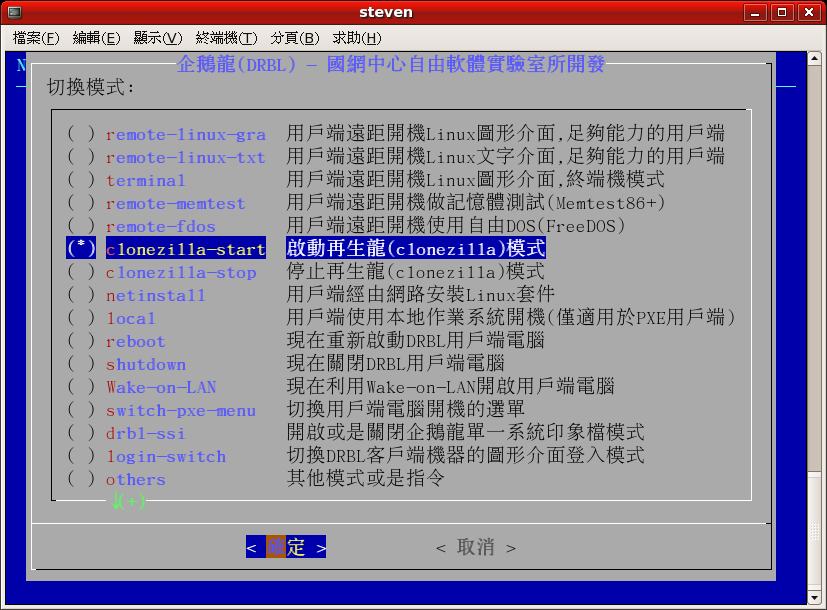
該軟體相關圖片資料: |
 |
 |
|
|
|
m1016c 發表在 痞客邦 留言(0) 人氣(577)
m1016c 發表在 痞客邦 留言(0) 人氣(1,736)