http://hi.baidu.com/zbezj/item/1104cd9afdbdadd71e427156
推薦下載使用:“單一可執行的綠色軟件”製作工具Cameyo最新版+簡明使用方法
Cameyo是一款可以製作綠色軟件的工具,運行Cameyo後會自動創建一個系統的“快照”,然後安裝應用軟件後會再次創建一個系統“快照”,最後打包成單一可執行的EXE程序。
官方網站:
http://www.cameyo.com/index.aspxm1016c 發表在 痞客邦 留言(0) 人氣(262)

http://hi.baidu.com/zbezj/item/ed1ef5f034a2d0dd43c36a56
實踐與探索:使用虛擬機VMware模擬“UEFI BIOS主板電腦”來安裝Windows 7系統
m1016c 發表在 痞客邦 留言(0) 人氣(3,215)
http://hi.baidu.com/zbezj/item/36fdc90b387b42c82f4c6b56
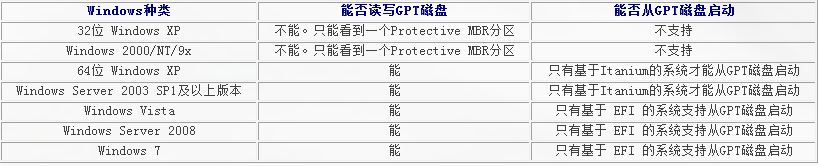
目前的大部分電腦硬盤都是採用“MBR分區方案”,前面詳細介紹過MBR磁盤,現在說一下GPT磁盤。GPT全名Globally Unique Identifier Partition Table Format(GUID分區表),是源於EFI(可擴展固件接口) 使用的磁盤分區架構。現在用最直白的語言說明之——
二者比較: MBR磁盤最多允許存在4個主分區,並且支持磁盤最大容量為2TB;而GPT磁盤最多可允許存在128個主分區(在Windows系統中),支持磁盤的最大容量為18EB(1EB= 1024TB)。每個GPT磁盤都存在Protective MBR,用來防止不能識別GPT分區的磁盤管理工具的破壞。對於Windows系統來說,“GPT分區方案”中的幾個分區:MSR分區、ESP分區。前面提到的Protective MBR,在Windows系統中即為MSR分區,是必須存在的一個分區;ESP分區(非必須存在),是採用UEFI BIOS電腦的系統中,存放啟動文件的分區(當然,還有其他文件)。m1016c 發表在 痞客邦 留言(0) 人氣(8,675)
http://hi.baidu.com/zbezj/item/cb4b2f130859dc04d1d66d56
電腦及操作系統基本常識(二):對“傳統BIOS”與“EFI/UEFI BIOS”的基本認識
m1016c 發表在 痞客邦 留言(0) 人氣(574)
http://hi.baidu.com/zbezj/item/78da0a46d2bae0ffdd0f6c53
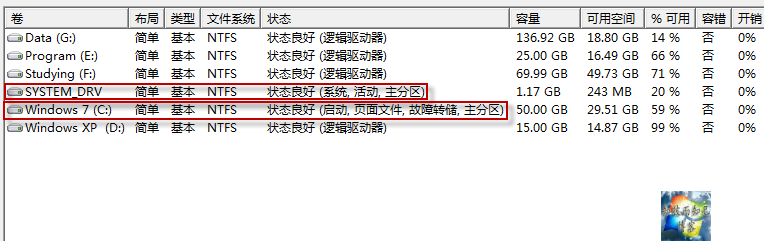
電腦及操作系統基本常識(一):硬盤(MBR磁盤)分區基本認識+Windows啟動原理
m1016c 發表在 痞客邦 留言(0) 人氣(1,280)
http://hi.baidu.com/zbezj/item/49d491d99b4bb3fc92a97453
WinPE3.1製作之添加Explorer《第四講---一些後期設置及網友互助》
相信通過前面幾講,不少網友已經能夠成功的加載Explorer外殼,但是前面做的還是十分粗糙,接下來的修改會讓PE3.1更加完善。首先說明,修改方法不外乎以下兩步:缺少文件就添加,修改相應的註冊表。
前三講製作出來的PE,關機按鈕無效,右鍵計算機管理、屬性無效,沒有桌面背景,桌面右鍵菜單小工具、個性化、屏幕分辨率失效,沒有啟用basic主題等等一系列的問題。
因為我提供的批處理,已經將主要的一些文件都添加了,所以文件基本不缺少了,下面只有修改註冊表了。本文只列出部分問題的解決辦法,剩下沒有解決的問題請留言,我會盡最大努力幫你解決,也請高手不吝賜教!
一、啟用桌面背景
1.修改PE掛載目錄下的system和default,首先加載配置單元system,命名為sys。正在使用的64位win7系統下,找到註冊表HKEY_LOCAL_MACHINE\System\ControlSet001\Control\ProductOptions,導出。並導入到sys的ControlSet001\Control\ProductOptions下.
2.在sys下\ControlSet001\Control\Lsa添加“LmCompatibilityLevel”=dword:00000002
3.卸載sys配置單元
4.找到正在運行的64位win7註冊表,並導出以下4項: HKEY_CURRENT_USER\Software\Microsoft\Windows\CurrentVersion\Explorer 下的Advanced
HKEY_LOCAL_MACHINE\Software\Microsoft\Windows\CurrentVersion\Explorer 下的Personalization和HideDesktopIcons
HKEY_CURRENT_USER\Software\Microsoft\Windows\DWM
5.加載PE掛載目錄下\Windows\System32\config下default文件到註冊表,並命名為def.第4步驟中的4項導入def。
6.顯示我的電腦圖標,在HideDesktopIcons\NewStartPanel下添加:
"{20D04FE0-3AEA-1069-A2D8-08002B30309D}"=dword:00000000
7.卸載配置單元,覆蓋原來的system以及default即可。
8.背景圖片為bmp格式,在system32目錄下,用自己的替換即可
(注意:導入時,根據需要更改路徑)
二、啟用basic主題(如果前幾講中,沒有復制相關文件,則不能啟用)
1.展開到win7註冊表HKEY_LOCAL_MACHINE\SYSTEM\ControlSet001\services下面,導出以下幾項DXGKrnl, monitor,Sched,Themes和vga.加載配置單元system文件到註冊表,並命名為sys.把剛才導出的win7的那6項服務導入到sys下\ControlSet001\services中.
2.在sys的\Setup\AllowStart\中添加項Themes.
3.修改文件winlogo.exe,添加ux.exe,winpeshl.ini
只需將下載後的三個文件,複製到system32文件夾下即可。下載地址:http://www.vdisk.cn/down/index/9330567A1944
(重要說明:PE的啟動是用winpeshl.ini引導,winpeshl.ini的內容如下
[LaunchApps] wpeinit.exe ux.exe X:\windows\explorer.exe
解釋:wpeinit.exe是PE的初始化,然後加載ux.exe以達到啟用主題的目的,最後一行是PE自動加載explorer。為了更完美,稍後我將用第三方軟件PECMD加載ux和explorer)
三、解決計算機-右鍵-管理不能使用、桌面右鍵菜單的問題
1.加載pe註冊表software,修改Classes\CLSID\{20D04FE0-3AEA-1069-A2D8-08002B30309D}\shell\Manage\command,為X:\System32\mmc.exe /b
2.刪除桌面右鍵菜單中無用的項,刪除\Classes\Directory\Background\shellex\ContextMenuHandlers\Gadgets 和Classes\DesktopBackground\Shell\Gadgets 即可刪除“小工具”
3.桌面右鍵個性化、屏幕分辨率、計算機屬性點擊無效。(此問題我還沒有解決,希望網友幫助)
不過方法是修改software,文章結尾我會提供一個別人PE中修改好的註冊表
四、解決X盤的容量過小問題
加載註冊表system單元,展開至/ControlSet001/Services/FBWF,新建二進制dword(32位),命名為WinPECacheThreshold,修改鍵值為80。(這是128MB,可以根據需要修改鍵值)
五、修改計算機右鍵屬性內容
用reshaker工具修改Windows\System32\zh-CN下systemcpl.dll.mui文件即可。
六、添加綠色軟件
只需將綠色軟件直接放到program files 目錄下即可。然後為了快捷方式在桌面顯示,因此將創建的快捷方式複製到Users\Default\Desktop\下即可(快捷方式需要修改路徑)
七、解決關機按鈕失效問題(借助PECMD)
1.前面(第二步)介紹了用winpeshl.ini加載explorer,下面介紹用pecmd來引導桌面環境,將以下兩個文件,複製到system32下即可
http://www.vdisk.cn/down/index/9330760A6781
2.修改註冊表system
加載註冊表system單元定位到\Setup下,改為以下鍵值:"CmdLine"="PECMD.EXE MAIN %windir%\System32\PECMD.INI"
3.將第二步中的winpeshl.ini,內容中後兩行刪除即可(因為用pecmd.ini代替了)
----------至此explorer已經能夠比較完美的運行了。
附件1:(已經修改好的64位註冊表,網友修改的):
不僅包括本文所講的修改,還包括其他一些完善的設置,網友可以自行比對,或者直接使用也未嘗不可。注意:這個註冊表中已經修改了,用pecmd引導桌面,所以網友可以用此註冊表,然後再把我提供的pecmd文件複製到相應的目錄即可。
http://www.vdisk.cn/down/index/9330781A1755
附件2:(批處理+註冊表+第三方軟件合集)
之前提供過批處理,為了寫教程,所以刪除了一部分。現在我把批處理以及相關文件打包,只要你的系統是64位win7,只需按照批處理,點擊幾下就可以完成以上做的所有任務。只需最後的ISO製作即可。認真讀一下批處理,便一切都明白了!
http://www.vdisk.cn/down/index/9331677A9004
總結:PE的製作並非一朝一夕就能做好,需要多參考別人的PE,然後對比自己的,才能做出比較好的作品。本人也是在學習別人PE,俗話說:站在巨人的肩膀上會站的更高。
預祝大家都能製作出比較完美的PE。
——重要說明:以上文章參考“ wingwy網友 ”大作,在此表示感謝!
接下來的發文計劃:
-----Winbuilder以及makePE3這兩個軟件也是製作PE的助手,比起本文提供的方法來說,就十分簡單了。稍後有時間了,我在詳細的介紹一下這兩個軟件。
-----Windows系統的封裝方法
m1016c 發表在 痞客邦 留言(0) 人氣(361)
http://hi.baidu.com/zbezj/item/d801d3d8573da3d4241f405b
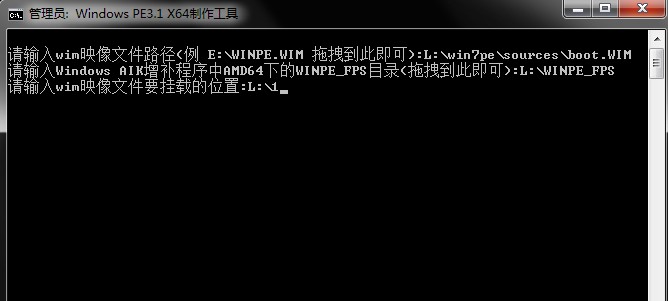
WinPE3.1製作之添加Explorer《第三講---添加重要文件以及配置註冊表》
m1016c 發表在 痞客邦 留言(0) 人氣(321)
http://hi.baidu.com/zbezj/item/d718cc0a2e71bf9ba2df435b
WinPE3.1製作之添加Explorer《第二講---解釋需要用到的命令》
m1016c 發表在 痞客邦 留言(0) 人氣(320)
http://hi.baidu.com/zbezj/item/2cbd180e6c7f84d672e67653
WinPE3.1製作之添加Explorer《第一講---整體思路》
m1016c 發表在 痞客邦 留言(0) 人氣(661)

http://hi.baidu.com/zbezj/item/78ef4130856ebbf8e6bb7a53
個性化WinPE1.x修改方法《第三講----WINPE.IM_文件修改》
WINPE.IM_文件主要集中了winpe中的一些個性化的設置,修改這些對於PE的使用來說,沒有任何作用,然而作為自己個性化的憑證,我還是講一下修改方法。主要修改以下信息:
m1016c 發表在 痞客邦 留言(0) 人氣(630)
