m1016c 發表在 痞客邦 留言(0) 人氣(1,677)
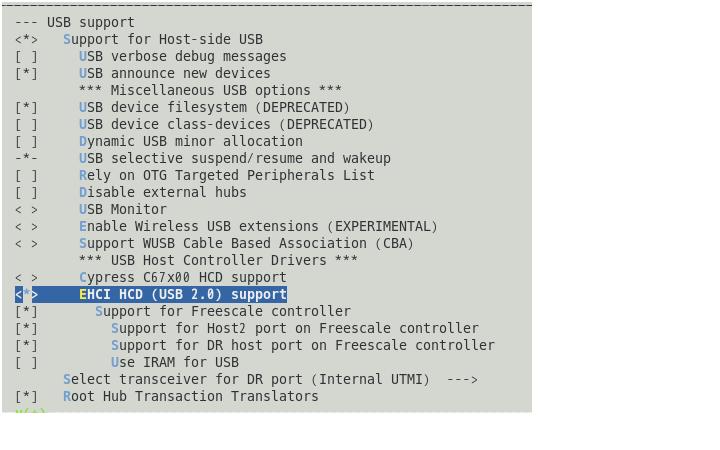
http://www.linuxidc.com/Linux/2011-03/33483.htm
硬件平台:飛思卡爾MX258開發板
操作系統:Linux2.6.31
WIFI: RT2860 USB WIFI模組
交叉編譯環境:gcc version 4.1.2
調試步驟:
第一步:測試USB HOST接口
m1016c 發表在 痞客邦 留言(0) 人氣(5,925)
轉自http://www.hdpfans.com/forum.php?mod=viewthread&tid=18314&page=1&extra=#pid306384
高清播放機的固件解包、修改和封包過程現在成為一個系列,都是完全鼠標圖形化操作過程。這個系列中,單一格式固件的在Linux系統中有2個,在Windows系統中也有2個,還有2個是混合格式多核固件的:
1. 在Linux中的squashfs格式固件解包、修改和封包過程改進版
2. 在Linux中的yaffs格式固件解包、修改和封包過程改進版
3. 在Windows中的squashfs格式固件解包、修改和封包過程改進版
4. 在Windows中的yaffs格式固件解包、修改和封包過程改進版
5. 在Linux中的y+s混合格式多核固件的解包、修改和封包過程改進版
6. 在Windows中的y+s混合格式多核固件的解包、修改和封包過程改進版
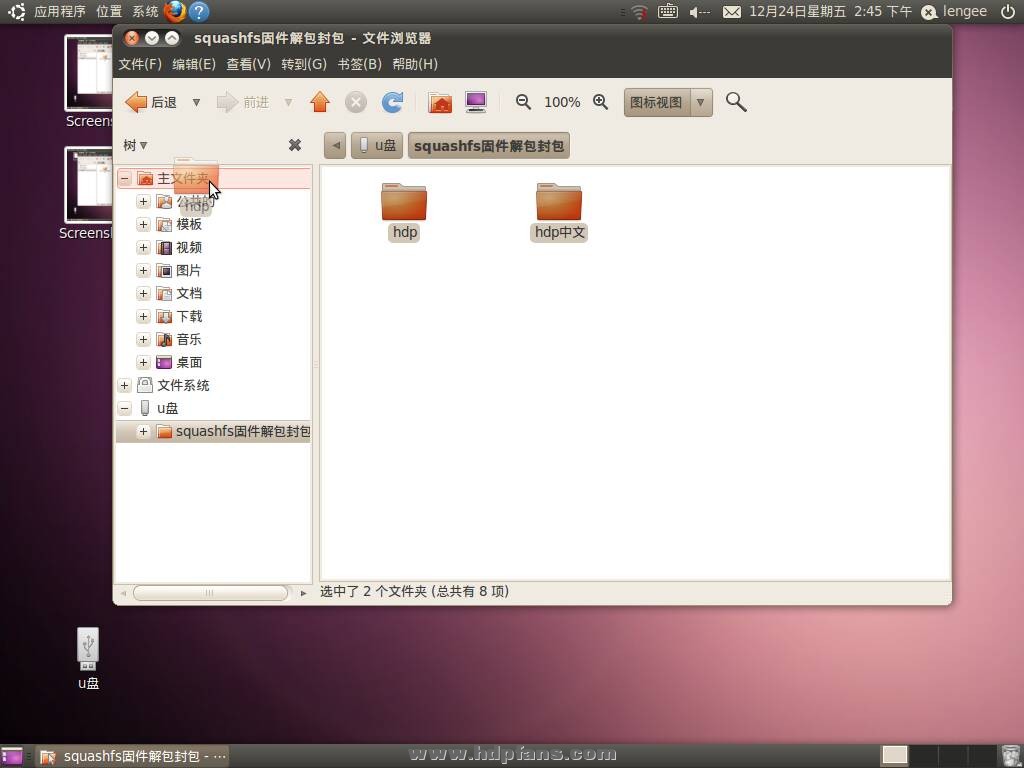
整個squashfs格式固件的解包、修改和封包過程,都是在Ubuntu10.04LTS的圖形界面中點擊移動鼠標完成的。實際過程做起來很簡單,主要有以下幾步:
1. 把要修改的squashfs格式固件install.img複製粘貼到hdp文件夾;
2. 進到hdp文件夾,雙擊open-squashfs,自動生成解壓文件夾squashfs-root;
3. 打開解壓文件夾squashfs-root,相當於進到播放機的根目錄,在其中根據需要修改;
4. 修改完解壓文件夾squashfs-root後,回到hdp文件夾,雙擊make-squashfs,自動生成修改後的squashfs格式固件install.img。
這裡的解包和封包過程,基本上是自動完成的,這樣實際使用更方便。在圖解squashfs格式固件的解包、修改和封包過程一文中的解包和封包過程,基本上是手動一步一步進行的,這樣有助於對過程的理解。如果沒有安裝使用Ubuntu,可以用在Windows中的squashfs格式固件解包、修改和封包過程改進版中的方法。如果要解包、修改和封包yaffs格式的固件install.img,可以參考在Linux中的yaffs格式固件解包、修改和封包過程改進版或參考在Windows中的yaffs格式固件解包、修改和封包過程改進版。
下面的實際過程是藍鉅T10S的1.3_1128修正版固件解包、修改和封包的實際過程。另外,在T10S使用squashfs格式的通用固件V1.6時,也進行過同樣的解包、修改和封包的實際過程,針對T10S修改remote_key和menu.rss。
m1016c 發表在 痞客邦 留言(0) 人氣(1,766)
Translating VBScript to Windows PowerShell
One of the cornerstones of education is the concept of scaffolding: the idea that it is easier to learn something new if you relate your new knowledge to, and build upon, existing knowledge. For example, suppose you've spent your entire driving life behind the wheel of a car with an automatic transmission. Now, you'd like to learn how to drive a car that has a manual transmission. Should you forget everything you've ever learned about driving and start all over again from scratch?
m1016c 發表在 痞客邦 留言(0) 人氣(993)
http://support.microsoft.com/kb/331801/en-us
SYMPTOMS
When you add nodes to a cluster, The Setup Wizard may stop working during the Analyze phase. When this occurs, the following error message is generated:
m1016c 發表在 痞客邦 留言(0) 人氣(33)
製作IBM System Storage DS Storage Manager 10 (Enterprise Management) SMIA-WS32-10.77.35.16.exe Silent Mode 筆記
m1016c 發表在 痞客邦 留言(0) 人氣(651)
Install Centos 6 X64
vi /etc/sysconfig/network-script/ifcfg-eth0
m1016c 發表在 痞客邦 留言(0) 人氣(292)
http://tc.itkee.com/os/detail-d79.html
在VMware中安裝了CentOS 5.5,可是屏幕分辨率只能設置爲800X600,在網上搜瞭解決方法,需要安裝VMware Tools,安裝的過程中,遇到的問題及其解決的方法,記錄如下:
一、VMware Tools在哪裏?
先啓動CentOS系統,進入到系統後,在VMware Workstation的主菜單, 選擇VM,Install VMware Tools,在彈出的對話框中選擇install 如果不先啓動CentOS系統,Install VMware Tools菜單是灰色的哦。
m1016c 發表在 痞客邦 留言(0) 人氣(932)
Download & Install KIES
http://www.samsung.com/hk/support/mobilesoftwaremanual/mobilesoftwaremanual.do?page=MOBILE.SOFTWARE.MANUAL
目的在於安裝GALAXY NOTE 的DRIVER FOR PC
m1016c 發表在 痞客邦 留言(1) 人氣(5,165)
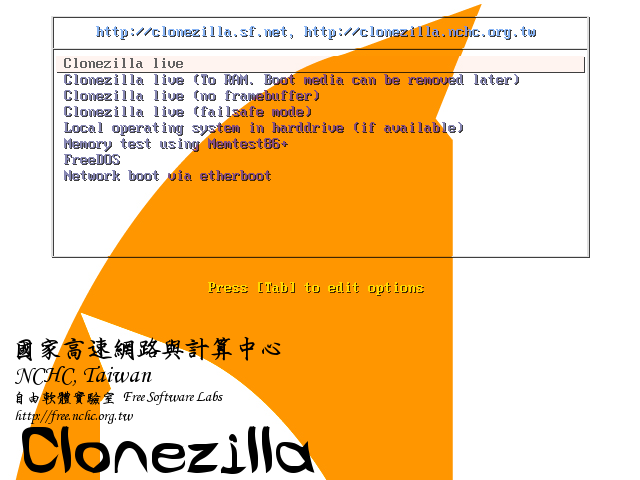
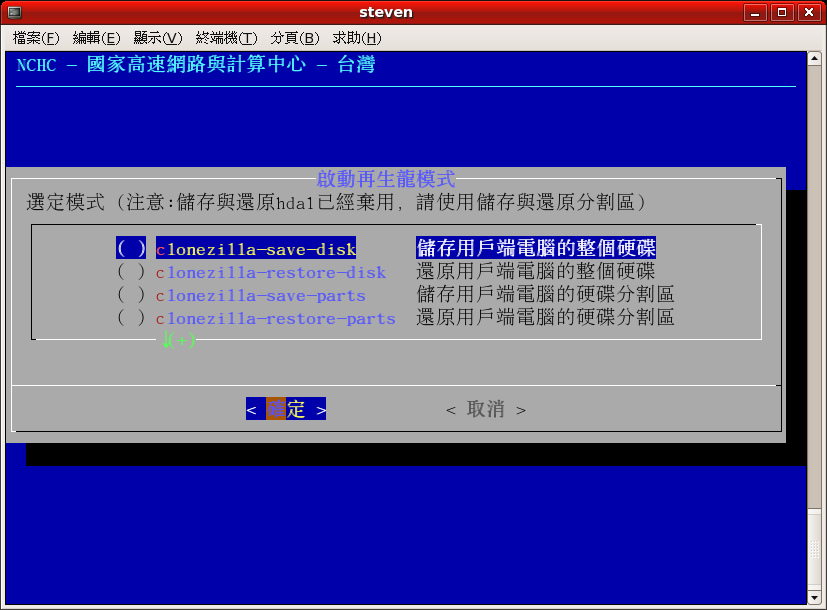
 Clonezilla live 再生龍還原系統 Clonezilla live 再生龍還原系統 |
 軟體版本:1.2.6-24 軟體版本:1.2.6-24 |
參考網站:國家高速網路與計算中心 |
軟體分類:系統工具 (系統還原)  |
軟體下載率: 18.67% 18.67% |
軟體性質:免費軟體  |
推薦下載: 計 0 人推薦 計 0 人推薦  我也來推薦 我也來推薦 |
語言介面:繁體中文  |
作業系統:Windows(含Vista) |
檔案大小:119.90 MB |
軟體圖片:放大觀看 |
總點閱次數:10,626 |
點閱次數:6,500 |
總下載次數:1,984 |
下載次數:1,214 本週已下載次數:3 |
更新時間:2010/9/23 下午 06:29:49 |
使用限制:非商業使用 |
購買資訊:無 |
|
 分享到facebook 分享到facebook  |
|
|
|
|
軟體簡介: |
更新 / frank 2010/9/23 |
大量部署作業系統的時候(不管是微軟Windows或是Linux),用 Norton Ghost® 製作成印象擋再複製到每台用戶端是現行最常使用的方法。然而適合用來做大量複製的 Symantec Ghost Corporate Edition® 需要不少的費用,而且電腦越多,費用越高。此外,因為它不是自由軟體,所以靈活度不高,不能自己客製化修改。若是使用 Norton Ghost® 又必須一台台的做, 頗為曠時費日。
再生龍Clonezilla提供您一個完整的環境,這是一個整合的系統,包含還原程式以及作業系統。搭配網路開機功能,你可以忘了軟碟或是光碟...
以國家高速網路與計算中心C教室為例,共有41台機器同時進行還原的動作,還原一個5.6 GBytes的微軟Windows XP image到41台客戶端電腦,以群播(multicast)的方式處理,只要10分鐘左右(若採用unicast的話,約需50分鐘)。 |
|
|
*軟體介紹: |
一、再生龍特點:
- 自由軟體,國網中心所開發。
- 可還原再生多種作業系統,包含Linux (ext2, ext3, ext4, reiserfs, reiser4, xfs, jfs), Mac OS (HFS+), 微軟Windows (fat, ntfs)。這些檔案系統只備份有存資料的硬碟空間,因此可以節省備份時間與硬碟空間。其他不支援的檔案系統Clonezilla採用全部複製(dd)的方式處理。
- 支援GNU/Linux下的LVM2 (尚未支援LVM1)
- 支援群播(Multicast)。配合PXE網路開機,搭配DRBL的Clonezilla可以使用播(multicast)的方式,適合用來大備份與還原。硬體設備功能足夠時(用戶端支援Wake on LAN與PXE),可以遠端操作,人不需到現場
- 不同於Partimage或是ntfsclone只能處理分割區,Clonezilla包含其他程式的撰寫與整合,因此可以備份與複製分割區或是整顆硬碟
- 透過本實驗室開發的另外一套自由軟體drbl-winroll,可以指定還原後微軟Windows的主機名稱、工作群組,亦可寫入隨機的SID。
二、再生龍的安裝與使用:
- 免安裝的單機版還原系統Clonezilla live(使用CD/USB隨身碟開機)的使用請參考Clonezilla live。
- 適合大量備份與還原的伺服器版再生龍(Clonezilla server edition)(使用PXE網路開機)詳見DRBL。
一、版權說明
本文版權屬於全體作者所有,且以 GNU FDL 授權合約發佈。在遵守 GNU FDL 授權合約的情況下,您可以複製、散佈,以及修改本文件。唯請保持作者列表的完整,若您修改過此份文件,也請在作者列表中加入您的大名。
同時請注意本文件沒有任何擔保,若因本文件而產生任何直接或間接的損失,本文作者群均不負任何法律及道義上的責任。
二、作者列表
蕭志榥 (steven _at_ nchc org tw)
黃國連 (klhaung _at_ gmail com)
王順泰 (c00wht00 _at_ nchc org tw)
孫振凱 (ceasar _at_ nchc org tw)
王耀聰 (jazzwang _at_ nchc org tw)
蔡育欽 (thomas _at_ nchc org tw)
三、Clonezilla Live說明
搭配DRBL使用的Clonezilla乃是適合來大量部署作業系統的時候使用,不過這樣的限制是一定要有一台DRBL伺服器,而且要被備份的電腦一定要能網路開機。由於GNU/Linux Live CD的成熟,將Clonezilla和GNU/Linux Live CD結合,達成免安裝就能備份還原單台電腦就非常實用。因此,本實驗室結合Debian Live與Clonezilla,另外開發一個Clonezilla Live套件,專門就是用來單台電腦的還原與備份。Clonezilla Live可以放在光碟上,或者USB隨身碟等開機媒體。當然,Clonezilla live這樣的環境就不適合用來大量還原一個電腦教室,而且所能存的印象檔也可能會受限於開機媒體的儲存空間的大小。不過,如果要被備份的電腦可以連接網路,透過網路磁碟機,例如sshfs或是Samba(網路芳鄰),開機媒體的儲存空間大小的限制就可以打破,我們可以直接把印象檔的存取放在網路磁碟機上。
四、如何製作Clonezilla Live
製作Clonezilla live的基本步驟就是下載Clonezilla live的檔案,然後把它放到開機裝置(CD,USB隨身碟,硬碟或者PXE伺服器)上。有兩種檔案格式可以使用,iso與zip。前者給CD用,後者給usb隨身碟或者隨身硬碟使用。
- 光碟版(iso檔案)
下載後,把該ISO檔案燒到光碟片上(記得要選用燒錄映象檔的方式,舉例而言,在MS Windows下,以Nero Burning ROM為例,你要選'燒錄映像檔"來燒這個iso檔),就可以用它來開機。
- USB隨身碟或隨身硬碟版(zip檔案):
將Clonezilla live放在USB隨身碟或者隨身硬碟,可以參考這裡。
- 硬碟版:
將Clonezilla live放在一個已經有作業系統存在的硬碟中可以參考這裡。
- PXE版:
將Clonezilla live放在PXE伺服器上來讓用戶端電腦透過PXE網路開機使用Clonezilla live,可以參考這裡。
現在你可以參考下一個章節來使用Clonezilla live。
五、使用說明
把前一步驟做好的開機媒體,放到你要備份的電腦中,然後把它開機,記得一定要用該裝置(USB裝置或是CD)開機。例如如果你是用USB隨身碟,你要把該隨身裝置插到你要使用的電腦,將該電腦重新開機,設定由USB-HDD或是USB-ZIP開機。如果必要的話,可以把BIOS中的開機第一優先設定為USB-HDD或是USB-ZIP等。
六、帳號與管理
Clonezilla live有兩個內建的帳號: (1) 帳號"user"擁有sudo權限,密碼是"live", (2) 管理者帳號"root",沒有密碼,因此你不能直接登入成root,要變成root,要先登入成user之後,執行"sudo su -"來轉換成root。。注意!舊版的Clonezilla live (命名方式Clonezilla-live-2007XXXX),密碼是"drbllive"。
當Clonezilla live開機的時候,ssh服務不會自動啟動。且/etc/hosts.deny的設定不會擋住任何遠端來的ssh連線。如果你要允許遠端的機器可以透過ssh來登入,你必須先執行"/etc/init.d/ssh start"來啟動ssh服務。
如果你允許遠端連線,為了安全考量,務必用指令"passwd"先修改user以及root的密碼。
七、進階模式
有兩種進階模式可以使用:
模式一:製作還原光碟或者還原隨身碟
模式二:自己客製化的程式運用在clonezilla live中。
- 模式一:製作還原光碟或者還原隨身碟:
- 先準備好印象檔後,用Clonezilla live開機,然後依照精靈(wizard)來掛載/home/partimag (在那目錄下已經存在你要還原的image),然後選擇"recovery-iso-zip",繼續依照精靈的提示,就可以做出用來還原的Clonezilla live iso或者zip檔案了。有這樣的iso或者zip檔,就可以用同樣方法來燒到光碟機上,或者放到USB隨身碟中然後讓它可開機,這樣就可以做出還原光碟或者還原隨身碟。
- 如果你喜歡用指令來做這樣的事情,可以依照以下的做法。以下的執行所需要的工作環境必須是Clonezilla live開機然後進入命令列模式的狀態下或者在DRBL伺服器上。所以如果你沒有DRBL server的話,直接用Clonezilla live來開機是最方便的一種作法。步驟如下:
- Clonezilla live開完機,選擇進入命令列模式
- 執行"sudo su -"來切換成root權限
如果你有DRBL伺服器的話,上述步驟1就不需要了,只要切換成root就可以了。
依照不同的用途,你可以透過Clonezilla的程式來做到:
- 製作還原專用的光碟版Clonezilla live,同時把Clonezilla伺服器已經有的印象檔塞進去,舉例,要把Clonezilla印象檔sarge-image放到光碟iso案:
///注意/// Clonezilla的印象檔事實上是放在一個目錄中,也就是印象檔名稱就是該目錄的名稱。舉例而言,如果你存的時候,給的印象檔名稱為sarge-image,那麼Clonezilla會把所有的資料存在/home/partimag/sarge-image/目錄中。
- 如果是在Clonezilla live的狀態下,先執行"prep-ocsroot"這個程式來掛載你的Clonezilla印象檔的位置。
- cd /home/partimag,或者換到其他任何可以寫的目錄,確認空間夠大即可。
- 然後類似這樣執行來把/home/partimag中的印象檔sarge-image放到iso檔中:
/opt/drbl/sbin/ocs-iso sarge-image |
這樣就會產生一個clonezilla-live-sarge-image.iso的光碟印象檔,你可以把該檔案燒到CD或是DVD上。
上述的光碟片,如果你要做一個批次化處理的還原iso檔,也就是已經預先選好一些選項,例如設定好鍵盤設定等,讓該片該片光碟開機後只要確認後即可開始還原某個印象檔,可以這樣執行:
/opt/drbl/sbin/ocs-iso -g zh_TW.UTF-8 -t -k NONE -e "-g auto -b -c restoredisk sarge-image hda" sarge-image |
這個指令表示將sarge-image塞到產生的光碟中。光碟開機後採用批次模式(-t),使用中文環境"(-g zh_TW.UTF-8),鍵盤設定採用預設(-k NONE),開機後ocs-sr執行時使用參數"-g auto -b -c restoredisk sarge-image hda"將sarge-image還原到hda中(-e "-g auto -b -c restoredisk sarge-image hda")。上述指令會產生一個clonezilla-live-sarge-image.iso,所做出來的光碟,開機後只要確認是否要還原,就可以開始做了。
如果你的Clonezilla server上有多個image,你要塞更多的image進CD/DVD,可以類似這樣執行:
/opt/drbl/sbin/ocs-iso sarge-image etch-image |
注意! 有可能產生的iso檔大於你的CD/DVD的大小限制,所以您的印象檔如果太大的話,有可能無法使用此方式。
更多的參數可以由"/opt/drbl/sbin/ocs-iso --help"來查詢。
- 製作還原專用的USB隨身碟版Clonezilla live,同時把Clonezilla伺服器已經有的印象檔塞進去,舉例,要把Clonezilla伺服器上已經有的sarge-image印象檔放到該USB隨身碟:
- 先執行"sudo su -"切換成管理者(root)
- 將USB隨身碟插到Clonezilla伺服器上,然後等待約5秒鐘,打"dmesg"來看該隨身碟的分割區是哪個地方,例如該隨身碟是/dev/sdb1。這時候如果你的GNU/Linux自動把那個分割區掛載上來,請把它卸載。可以執行"df -h"來看該裝置有沒有被掛載,有的話,可以執行類似這樣"umount /dev/sdb1"來卸載,或者在Gnome/KDE中,對著裝置按右鍵來卸載。
- 該USB隨身裝置必須是要已經格式化,如果還沒格式化,以你的裝置是/dev/sdb1為例,你可以用
mkfs.vfat -F 32 /dev/sdb1
|
或是
來格式化。
注意!!!上述步驟會將該分割區資料全部清除,請小心執行,錯誤的動作有可能會讓您原本的主機無法使用或是資料遺失。
- 再來,
- 如果是在Clonezilla live的狀態下,先執行"prep-ocsroot"這個程式來掛載你的Clonezilla印象檔的位置。
- cd /home/partimag,或者換到其他任何可以寫的目錄,確認空間夠大即可。
- 然後類似這樣執行來把/home/partimag中的印象檔sarge-image放到usb 隨身碟中:
/opt/drbl/sbin/ocs-live-dev -d /dev/sdb1 sarge-image |
注意!!!裝置名稱/dev/XXX請務必由上述步驟查清楚,指定錯誤的裝置有可能會讓你的伺服器資料毀損。這樣就會產生一個可以開機來還原的USB隨身碟,內含一個Clonezilla的印象檔sarge-image。更多的參數可以由"/opt/drbl/sbin/ocs-live-dev --help"來查詢。
如果你要做一個批次化處理的Clonezilla live隨身碟,也就是已經預先選好一些選項,例如設定好鍵盤設定等,讓該隨身碟開機後只要確認後即可開始還原某個印象檔,可以這樣執行:
/opt/drbl/sbin/ocs-live-dev -d /dev/sdb1 -g zh_TW.UTF-8 -t -k NONE -e "-g auto -b -c restoredisk sarge-image hda" sarge-image |
注意!!!裝置名稱/dev/XXX請務必由上述步驟查清楚,指定錯誤的裝置有可能會讓你的伺服器資料毀損。
這個指令表示將sarge-image塞到USB隨身碟中,該隨身碟開機後,會採用批次模式(-t),使用中文環境"(-g zh_TW.UTF-8),鍵盤設定採用預設(-k NONE),開機後ocs-sr執行時使用參數"-g auto -b -c restoredisk sarge-image hda"將sarge-image還原到hda中(-e "-g auto -b -c restoredisk sarge-image hda")。上述指令所做出來的隨身碟,開機後只要確認是否要還原,就可以開始做了。
這樣就會產生一個可以開機來還原或是儲存的USB隨身碟。更多的參數可以由"/opt/drbl/sbin/ocs-live-dev --help"來查詢。
- 模式二:
- 你可以自己寫一個命令稿程式(script), 例如"custom-ocs",然後用來和Clonezilla live整合。你可以在Clonezilla live (1.0.3-20版本或之後)或者是DRBL伺服器(版本1.7.12-1或是之後)上找到一個參考檔案/opt/drbl/samples/custom-ocs。這個檔案可以讓使用者開啟clonezilla live之後,選擇 (1) 備份/dev/hda1(或者/dev/sda1)的印象檔到到/dev/hda5 (或者/dev/sda5) (2) 還原/dev/hda5(或者/dev/sda5)中的印象檔到/dev/hda1(或/dev/sda1).
- 用Clonezilla live開機,然後進入命令列模式,並且執行"sudo su -"來變成管理者root
- 掛載一個空間成為/home/partimag/來當作工作目錄。你可以使用指令"prep-ocsroot"來幫助你掛載,或者使用mount指令來做到。例如"mount /dev/sda1 /home/partimag"來掛載/dev/sda1成為/home/partimag
- 將你自己準備好的命令稿程式(custom-ocs)放到目錄/home/partimag/中
- cd /home/partimag
- 執行以下指令:
/opt/drbl/sbin/ocs-iso -g zh_TW.UTF-8 -k NONE -s -m ./custom-ocs |
這樣可以產生CD/DVD用的iso檔。或者
/opt/drbl/sbin/ocs-live-dev -g zh_TW.UTF-8 -k NONE -s -c -m ./custom-ocs |
來產生USB隨身碟用的zip檔。
- 在以上的例子中,"-g zh_TW.UTF-8"表示要使用中文,"-k NONE"表示不改變鍵盤配(預設是美式鍵盤)。其他相關的選項,可以執行"/opt/drbl/sbin/ocs-iso -h"或是"/opt/drbl/sbin/ocs-live-dev -h"來查詢。
八、誌謝
本程式的開發過程中,承蒙台北縣大豐國小林子忠老師與花蓮縣網蕭維紀老師,以及藏鏡人LC等人協助測試與提供建議,特此感謝。
|
|
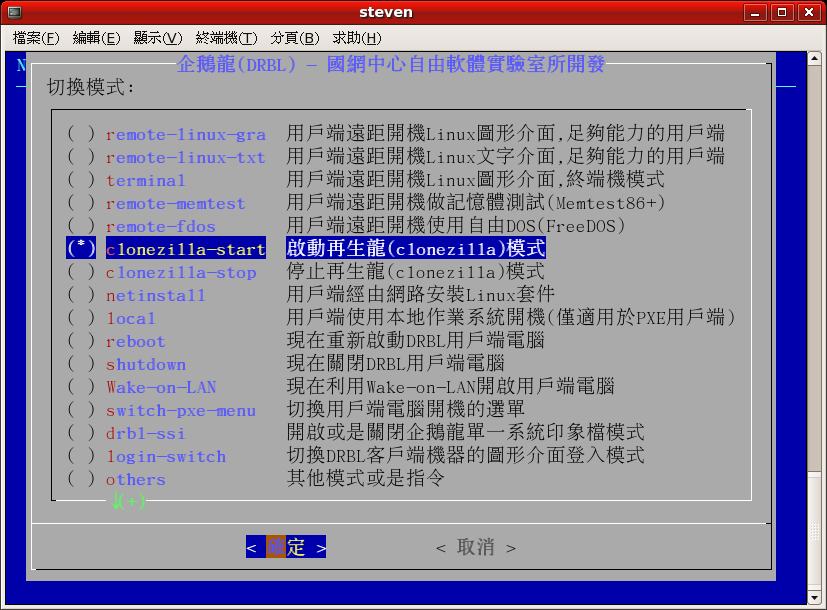
該軟體相關圖片資料: |
 |
 |
|
|
|
m1016c 發表在 痞客邦 留言(0) 人氣(577)